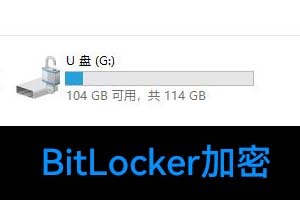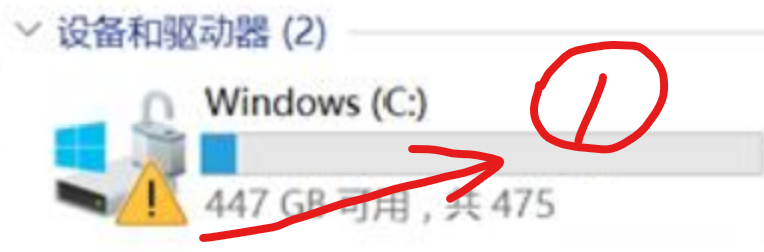
BitLocker加密是一把双刃剑,保护数据安全的情况下,也可能让数据恢复变的尤为困难,数据恢复后如果无法解密或者加密信息受损导致损失严重,在OEM厂商(如戴尔、联想、惠普、华硕)的笔记本,为了满足市场的某些数据安全或宣传,常常会默认开启BitLocker的“等待激活”状态,一旦你登录微软账户并与设备绑定,系统可能会在后台静默完成加密过程。
1、为什么要取消BitLocker加密
1.1:降低数据丢失风险:需要解除加密以便恢复或访问特定的数据;
1.2:设备转让:在设备转让或出售之前解除加密以确保数据安全;
1.3:系统迁移:迁移到新系统或硬件时解除加密以便顺利过渡;
方法一:通过电脑设置关闭BitLocker(针对win11版)
Win11的家庭版电脑默认开启了BitLocker功能,在控制板中无法正常关闭。需要在电脑设置中进行关闭,具体操作如下:
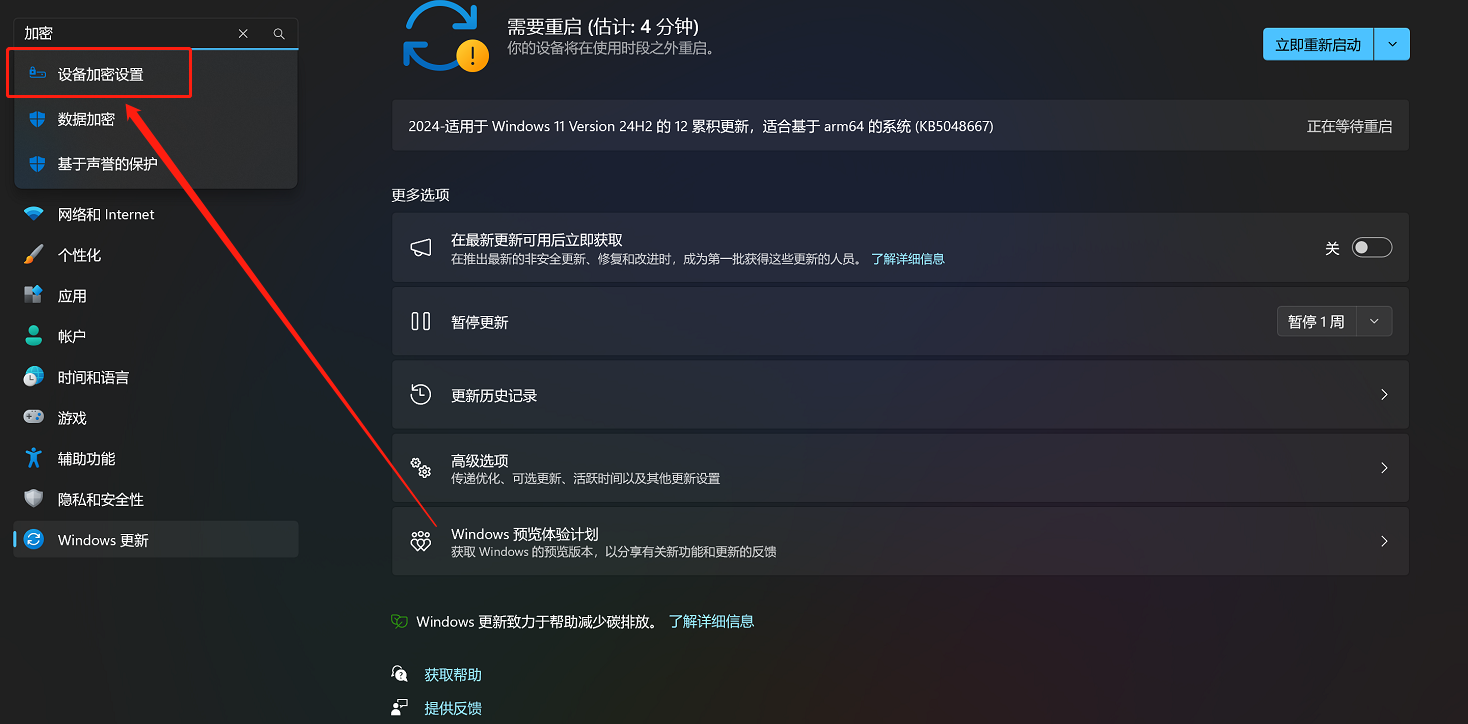
①在Windows设置中,搜索“加密”,点击并打开【设备加密设置】
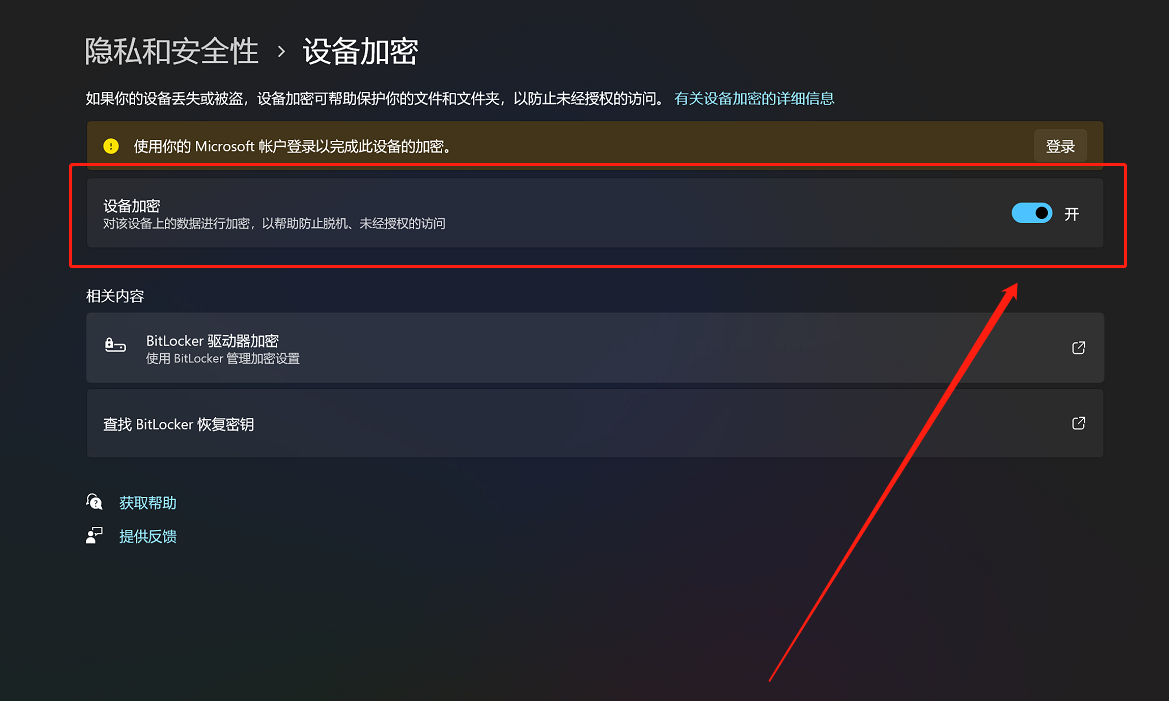
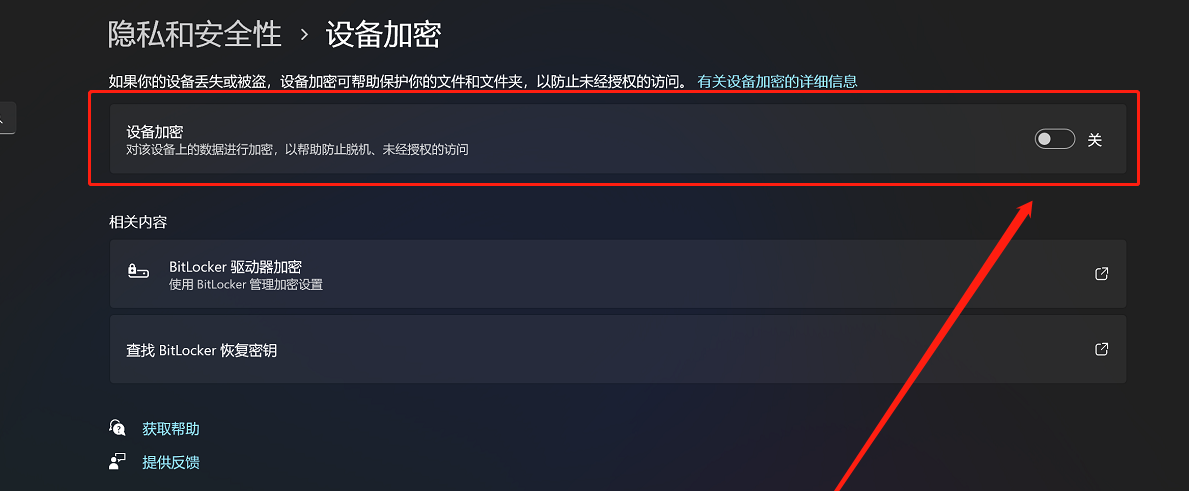
②此图得知,设备已经是默认加密状态,点击关闭按钮即可关闭Bitlocker
③系统会提醒您是否需要关闭设备加密,点选【关闭】
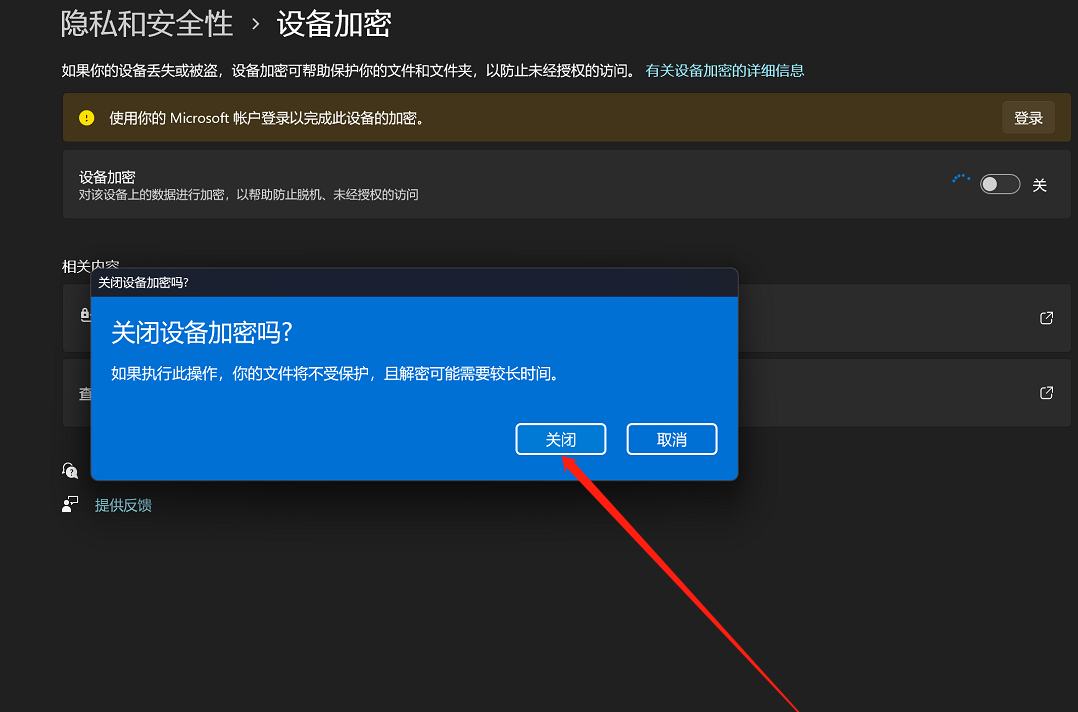
④稍等片刻,解密进行中
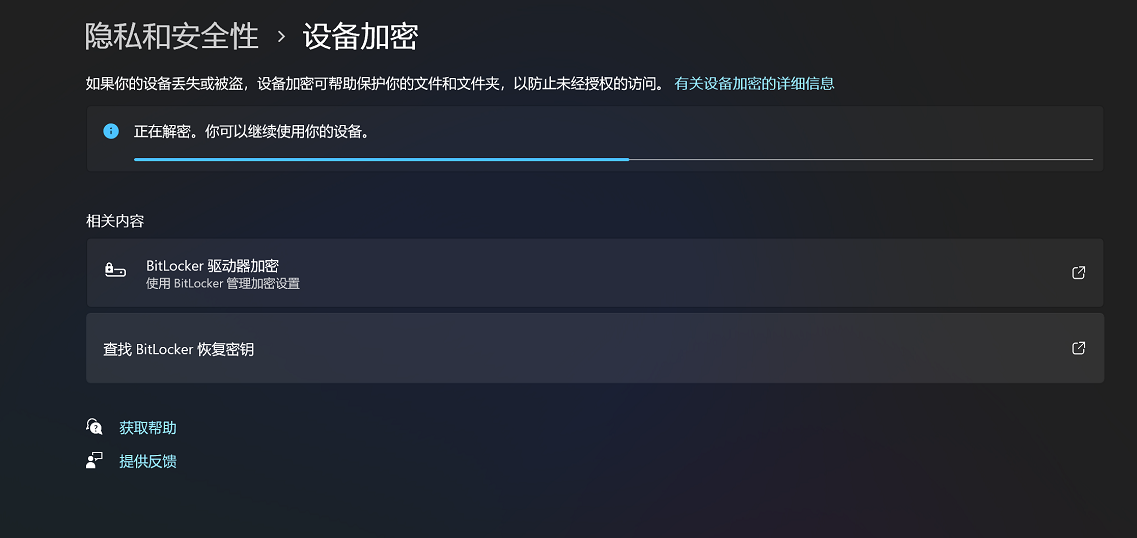
⑤解密完成后,得到以下状态就说明BitLocker已经关闭成功了
方法2:通过控制面板关闭BitLocker(WIN10)
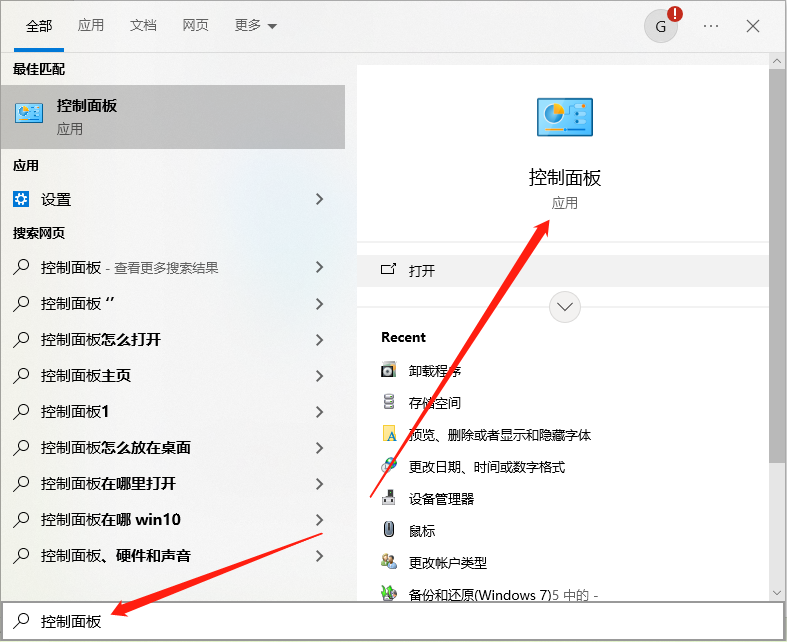
①单击电脑左下角的搜索按钮,在搜索框中输入“控制面板”;
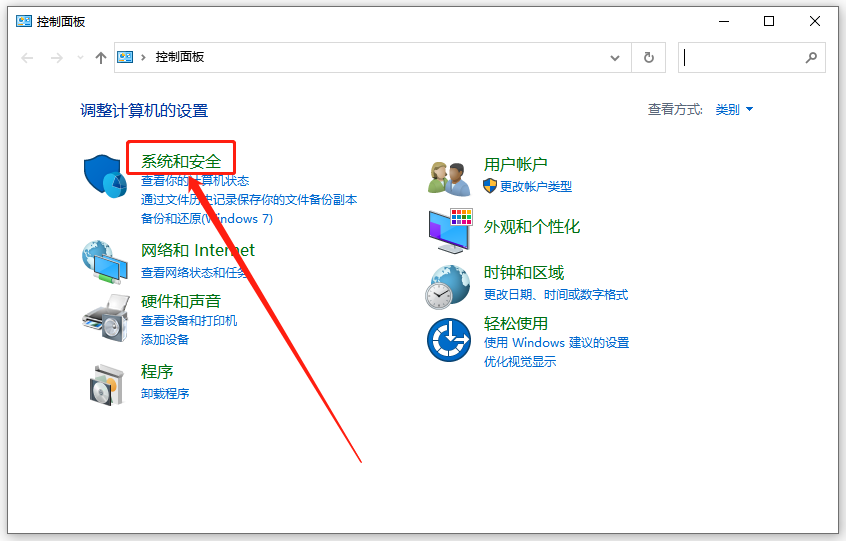
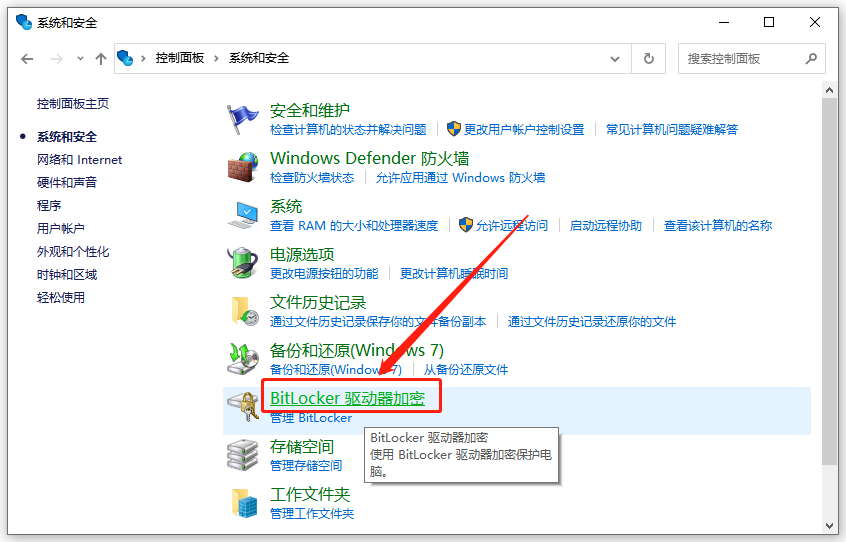
②单击”系统和安全“,会自动的跳转至下一个页面;
③单击”Bitlocker驱动器加密“;
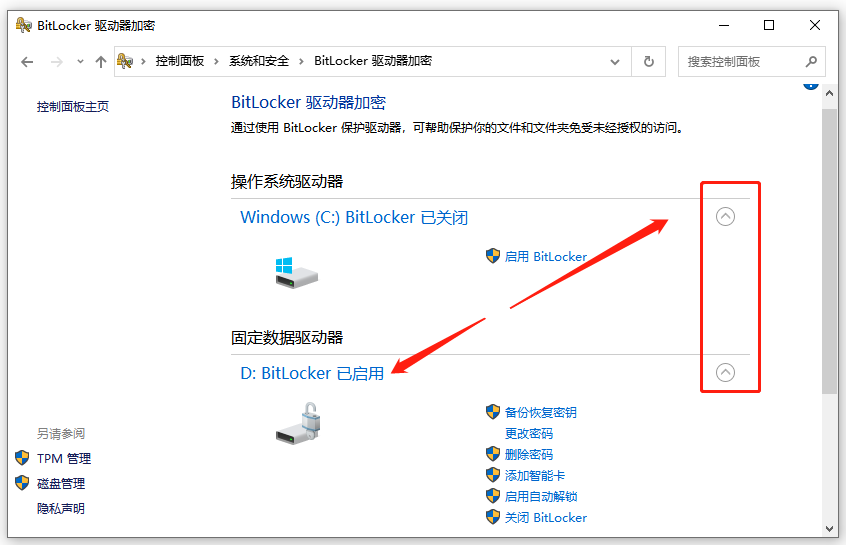
④在右侧展开磁盘选项,可以看到D磁盘已经是加密状态;
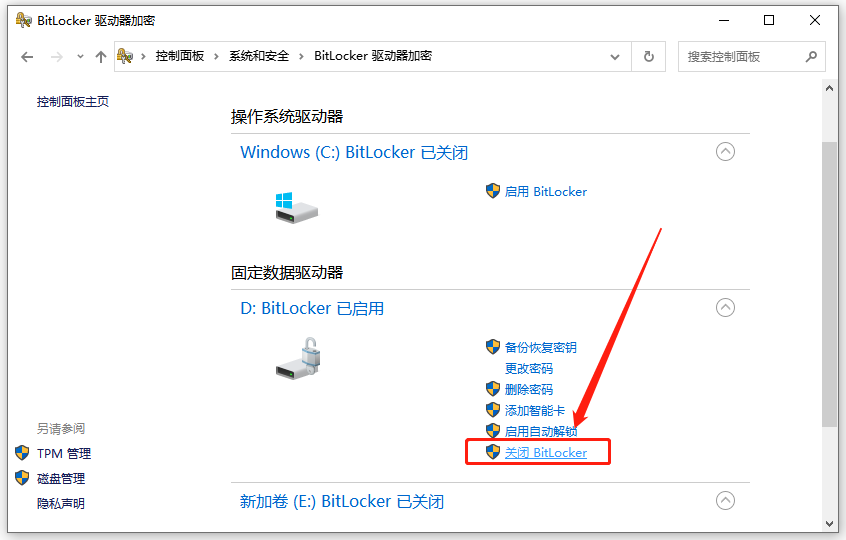
⑤需要解除的话,直接点击”关闭Bitlocker“选项;
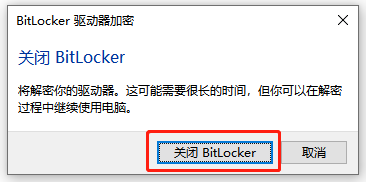
⑥在弹出的窗口,再次点击“关闭Bitlocker驱动器”,这是一个几分钟的过程,需要耐心等待;
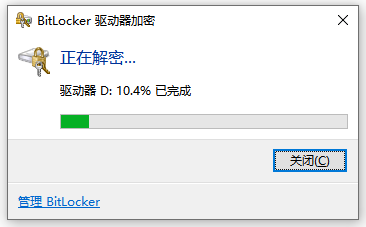
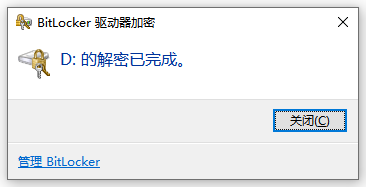
⑦解密完成单击“关闭”,然后再打开磁盘可以看到磁盘处于正常状态。
方法3:通过命令行关闭BitLocker
表现:显示正在等待激活情况,可尝试通过命令行关闭
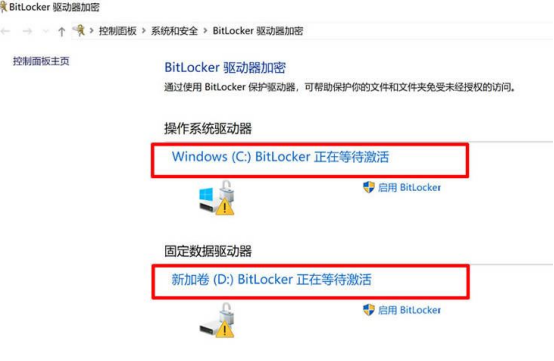
解决步骤:
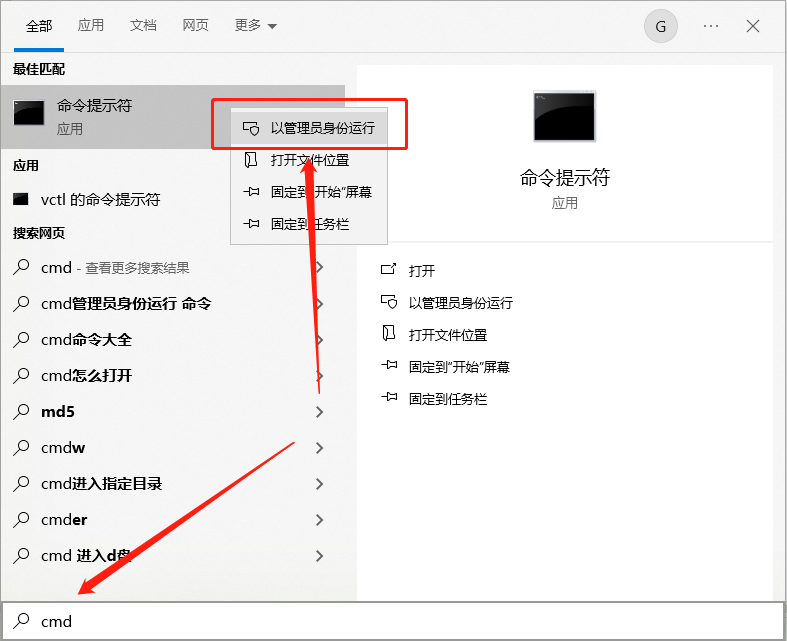
①单击电脑左下角的搜索按钮,在搜索框中输入“cmd”;找到命令提示符后右键“以管理员身份运行”;
②在命令提示符中,输入“manage-bde -status”,查看硬盘的加密状态;
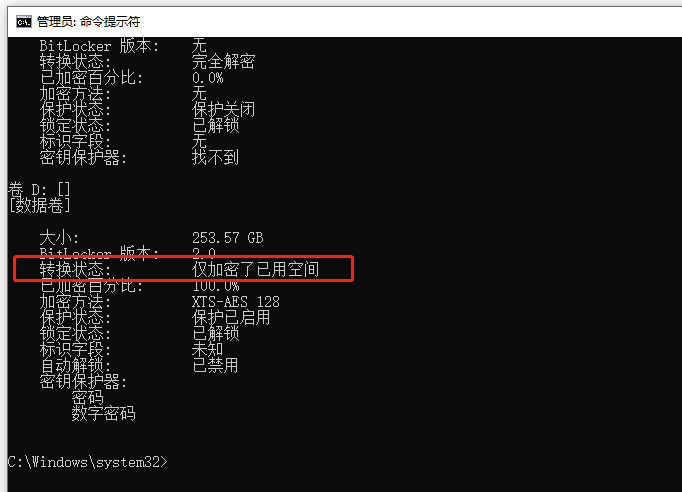
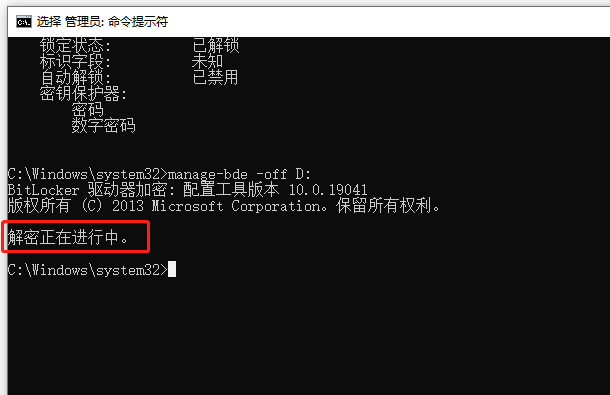
③如果硬盘已经加密,输入“manage-bde -off D:”(D为硬盘驱动器的盘符),然后按下回车(Enter)键;等待一段时间,BitLocker取消硬盘的加密。
二、解密BitLocker的注意事项
取消分区/硬盘的BitLocker加密比较简单,本文整理了一下简单的注意事项以及说明:
1、取消加密时间: BitLocker取消加密的时间取决于硬盘中的数据量和硬盘的速度,等待的时间有点久,这个时候就不要将电脑进行关机,避免造成不必要的影响或解除失败
2、解密前务必备份数据: 正常取消BitLocker不会导致文件丢失,但在漫长的解密过程中,若遇到突然断电、系统蓝屏或强制关机等意外,极易导致底层文件系统损坏,此时数据往往无法恢复。因此,操作前请务必备份重要数据。
三、关于BitLocker拓展知识
1、BitLocker功能特点
BitLocker是一种驱动器加密技术,它与操作系统集成,主要用于解决来自丢失、被盗或销毁不当的计算机的数据被盗或泄露的威胁。以下是BitLocker的主要作用和特点:
①保护数据安全:对整个硬盘进行加密,保护用户的数据安全
②防止恶意攻击:BitLocker加密技术可以防止黑客或恶意软件通过物理或远程攻击获取敏感信息
③防止未经授权访问:BitLocker加密后,只有使用正确的密码或解密密钥才能访问和使用所加密的数据
④防止数据泄露:BitLocker可以对存储在硬盘上的数据进行加密,即使计算机丢失或被盗,也可以防止数据泄露
⑤支持多种文件系统:BitLocker支持多种文件系统,如FAT32、NTFS、exFAT等;无论使用哪种文件系统,都可以使用BitLocker进行加密保护
⑥易于管理:BitLocker提供了多种加密方式,用户可以根据需要选择使用。例如,可以选择对整个硬盘进行加密,也可以选择只对某些特定的文件或文件夹进行加密
⑦提高数据完整性:在启动计算机时,BitLocker会对硬盘进行完整性检查,以确保没有被篡改或删除任何数据。如果发现硬盘上的数据已经被篡改或删除,BitLocker会拒绝启动计算机,从而保护数据的完整性
以上就是如何取消BitLocker对分区/磁盘的加密,以及取消加密的注意事项说明。通过以上正确的操作步骤和注意事项,用户可以顺利完成解除加密的任务,并确保数据的安全性。